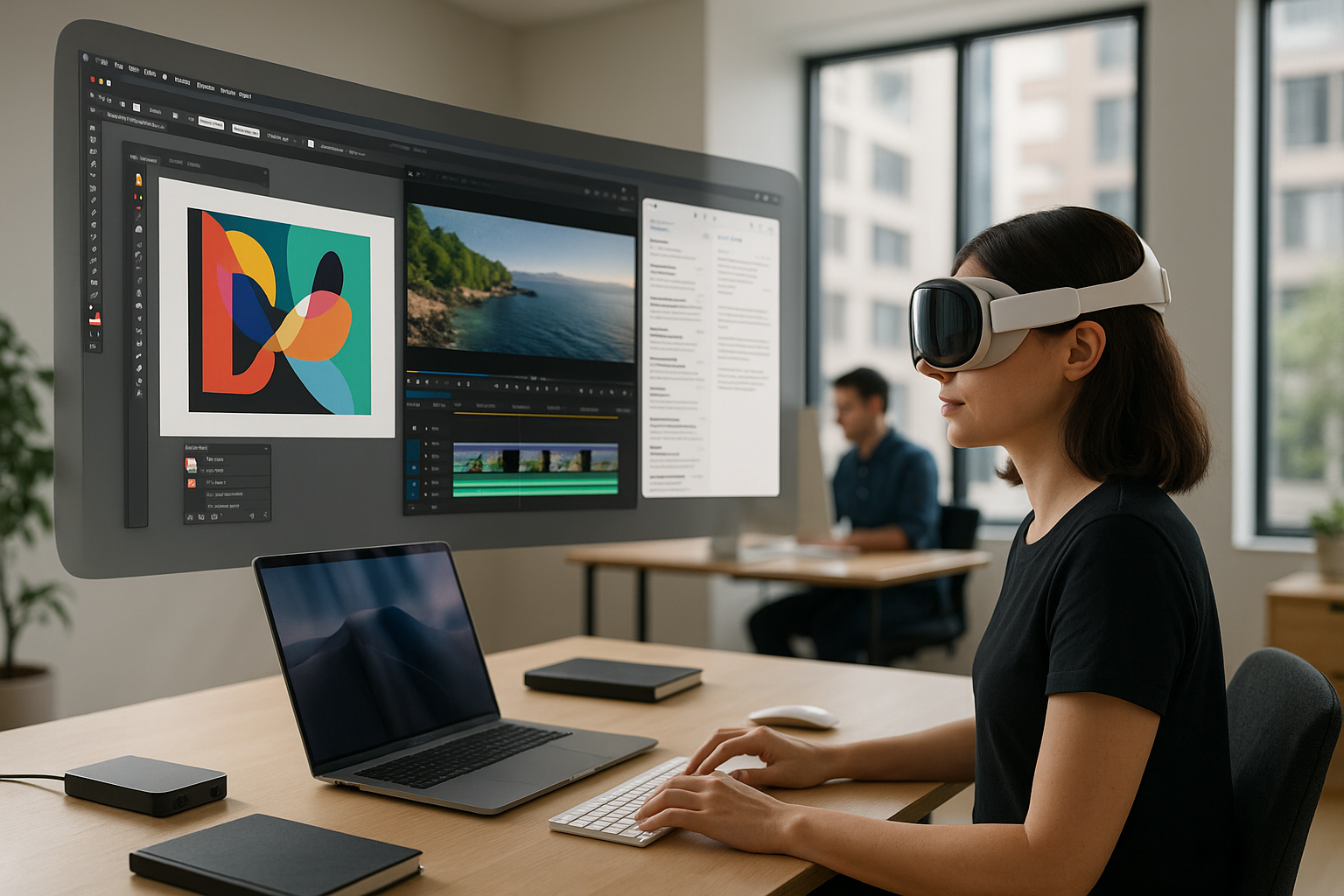
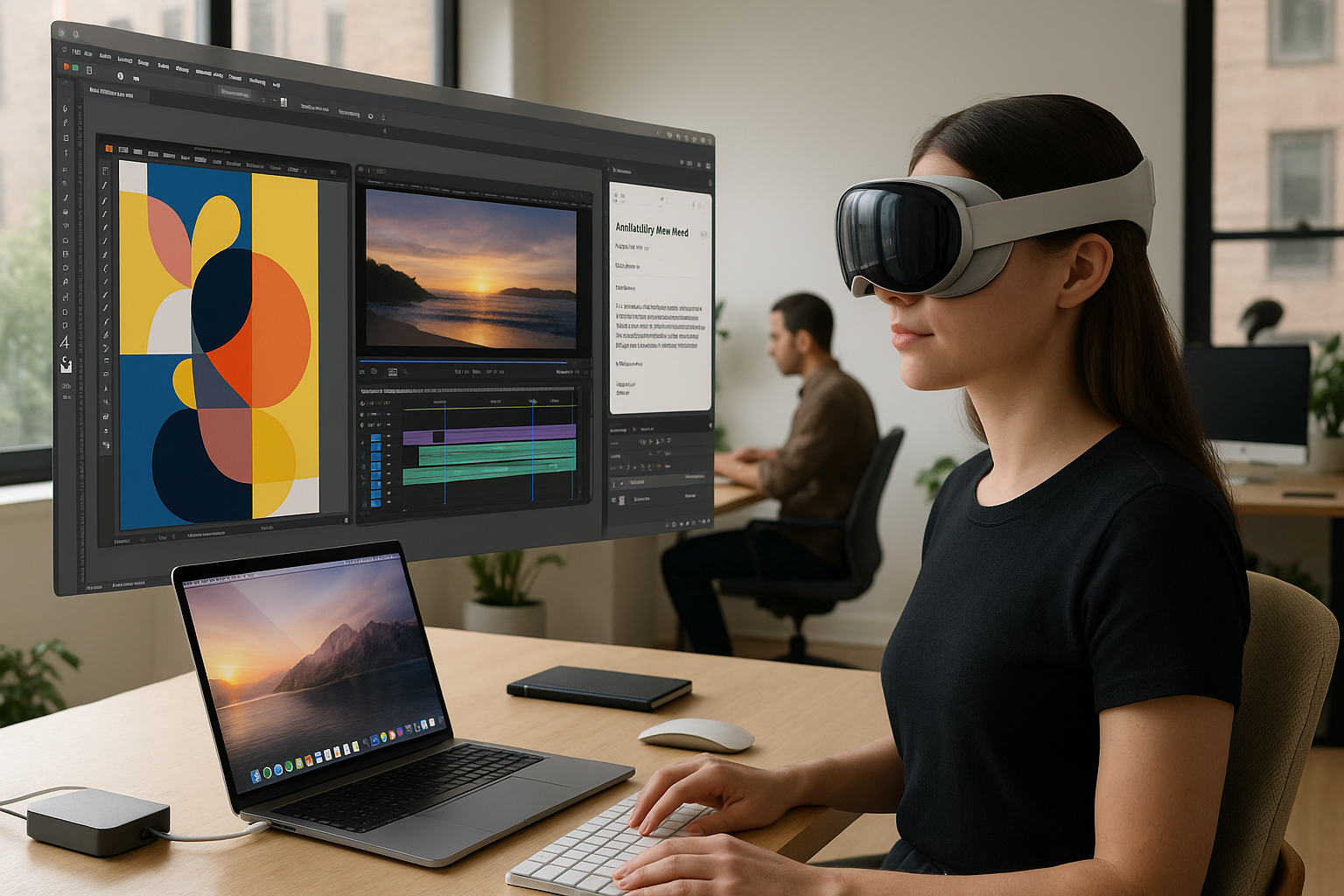
Wanneer Apple Vision Pro zijn plek inneemt op iemands neus, gebeurt er iets merkwaardigs: de vertrouwde Mac verandert plots in een immens virtueel canvas dat overal met je meebeweegt. Geen monitor meer, geen beperkingen, geen gebogen nek boven een laptopscherm — alleen pure focus in een ruimtelijke werkruimte.
Apple noemt het Mac Virtual Display, maar gebruikers omschrijven het anders: “Alsof mijn Mac een IMAX-scherm is geworden.”
Een nieuwe werkdag: Het moment waarop je Mac “in de lucht hangt”
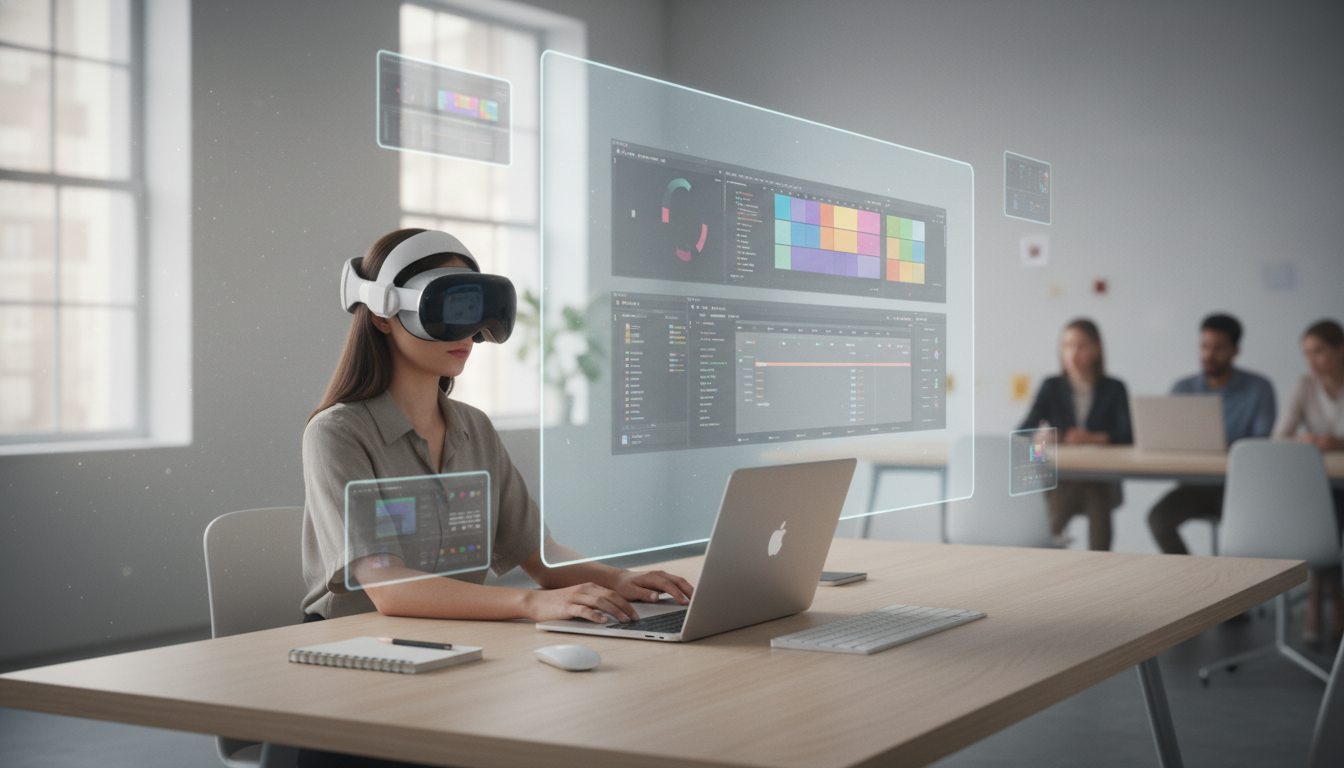
Neem bijvoorbeeld Lena, een grafisch ontwerpster. Zodra ze haar Vision Pro opzet, kijkt ze naar haar MacBook dat open op tafel staat. Zonder iets aan te raken, verschijnt er een subtiele knop in haar blikveld: Connect.
Eén tikje in de lucht, en haar Mac-scherm zweeft voor haar — groter dan elke monitor die in haar studio past. De bestanden van haar klanten, Photoshop-lagen en referentiebeelden hangen plots om haar heen alsof haar creativiteit vrij spel krijgt.
Dit is geen futuristisch moment; dit is standaardfunctionaliteit zodra je:
- macOS Sonoma (of hoger) gebruikt,
- visionOS draait op je Vision Pro,
- Bluetooth, Wi-Fi én dezelfde Apple-ID aan hebt staan.
Zo simpel begint het. https://support.apple.com/nl-nl/118521
Laptop of desktop: hoe je verbinding maakt verschilt
📱 Op een MacBook: kijken is genoeg
Apple heeft het zo intuïtief gemaakt dat je alleen maar hoeft te kijken.
Praktijkvoorbeeld:Lena zit op een klantlocatie. Ze opent haar MacBook, kijkt ernaar en binnen twee seconden hangt haar hele werkruimte virtueel voor haar. Geen kabels, geen instellingen, niets.
🖥️ Op een iMac of Mac mini: even via het Control Center
Heb je een desktop, dan kies je vanuit het Control Center in Vision Pro de knop Mac Virtual Display en selecteer je de juiste Mac.
Praktijkvoorbeeld:Tom, een videomaker, gebruikt een Mac mini met daaraan een wirwar aan harde schijven. In plaats van een extra scherm te kopen, activeert hij Vision Pro en krijgt hij een gigantisch virtueel montage-venster terwijl zijn fysieke bureau leeg blijft.
Werken in de ruimte: je Mac precies waar jij hem wilt
Vision Pro verandert je Mac-scherm niet alleen in een groter beeld; je plaatst het ook zoals jij dat wilt.
- Rechts van je, zoals een tweede scherm.
- Boven je, alsof je naar een bioscoopscherm kijkt.
- Klein en compact, alsof je alleen je mails wil bijwerken.
💡 Echte situatie
Wanneer Lena met een collega belt, schuift ze haar Mac-venster iets omhoog zodat haar videobel-app onderaan in de Vision Pro-omgeving zichtbaar blijft. Ze multitaskt zonder ooit van scherm te wisselen.
Breedbeeld, ultrabreed of standaard — alsof je drie monitoren hebt
Vanaf de nieuwere softwareversies kun je zelf kiezen hoe breed het virtuele scherm wordt.
Praktijkvoorbeeld:Tom bewerkt een film met meerdere tijdlijnen. Hij kiest de ultrabrede optie, waardoor zijn Final Cut-project zich uitstrekt over een visueel panoramascherm. Iemand die binnenloopt, ziet alleen dat hij naar een lege muur kijkt — maar Tom ziet een complete edit-suite.
Je toetsenbord en muis blijven gewoon werken
Een van de meest verrassende details: je hoeft niets nieuws te leren.
- Typen gaat zoals altijd.
- Je trackpad en muis bewegen de cursor op het virtuele scherm.
- Alles voelt vertrouwd, alleen de ruimte is veranderd.
🧑💻 Praktijkvoorbeeld
Tijdens een brainstorm typt Lena razendsnel notities op haar fysieke toetsenbord, terwijl haar Mac-venster boven het hoofd van haar collega hangt. Niemand hoeft om haar scherm heen te kijken — het is precies waar zij het wil.
Audio komt rechtstreeks uit Vision Pro
Wanneer de software up-to-date is, speelt je Mac-audio automatisch af via de speakers van Vision Pro.
Praktijkvoorbeeld:Tom bekijkt een preview van zijn film. Zeer gedetailleerd geluid lijkt uit de lucht om hem heen te komen — niemand anders hoort het.
Verbinding verbreken: Eén subtiele handeling
Onderaan het grote zwevende Mac-venster staat een sluitknop. Tik erop, en alles verandert terug naar de standaard Vision Pro-omgeving.
Het voelt een beetje alsof je een hologram dichtklapt.